

2026年阿里云一键部署OpenClaw(Clawdbot)成功,怎么接入QQ、钉钉、微信、飞书教程 参考:
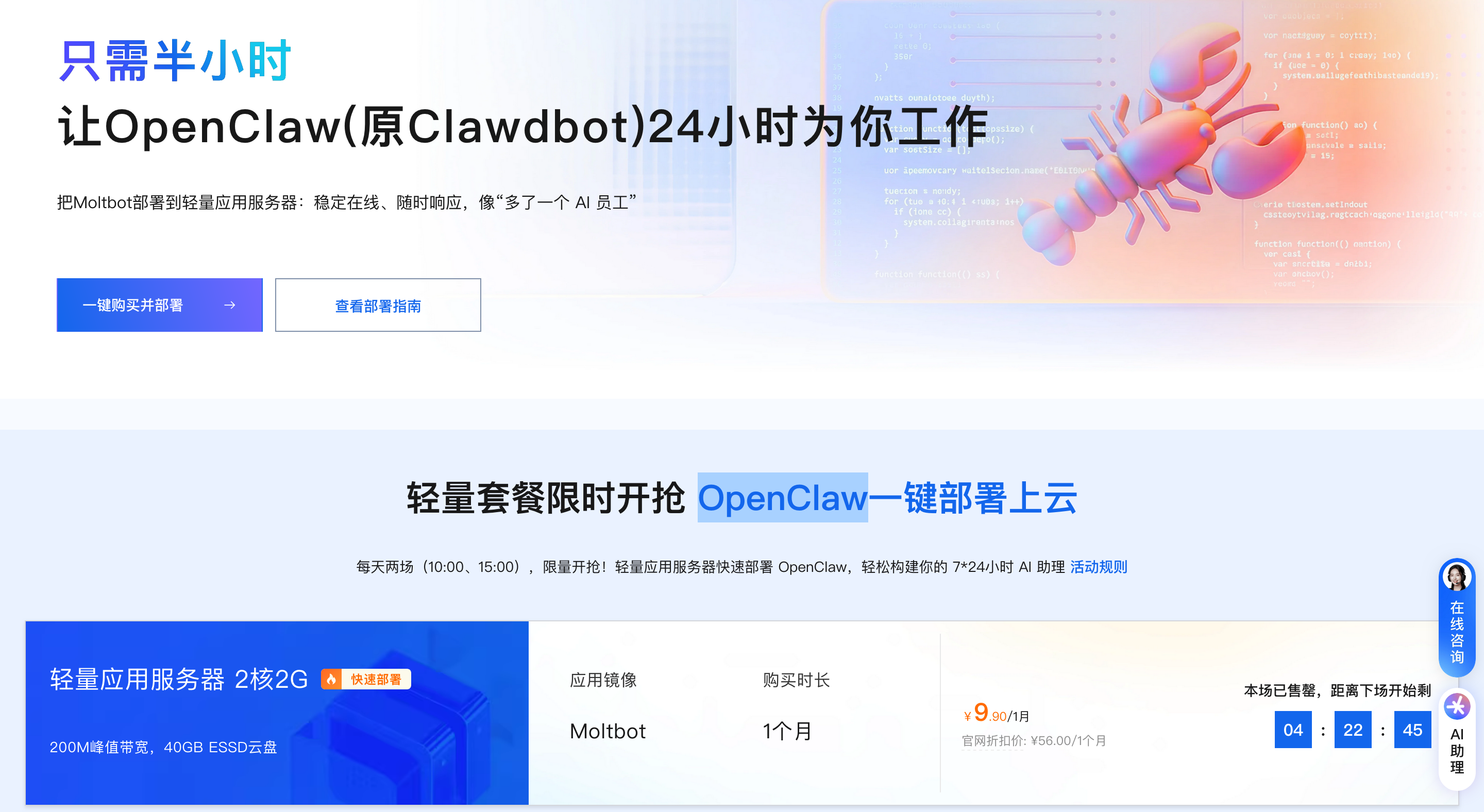
• 阿里云轻量服务器一键部署OpenClaw教程:https://www.aliyun.com/activity/ecs/clawdbot
第一步:打开 阿里云OpenClaw一键部署专题页,找到并点击【一键购买并部署】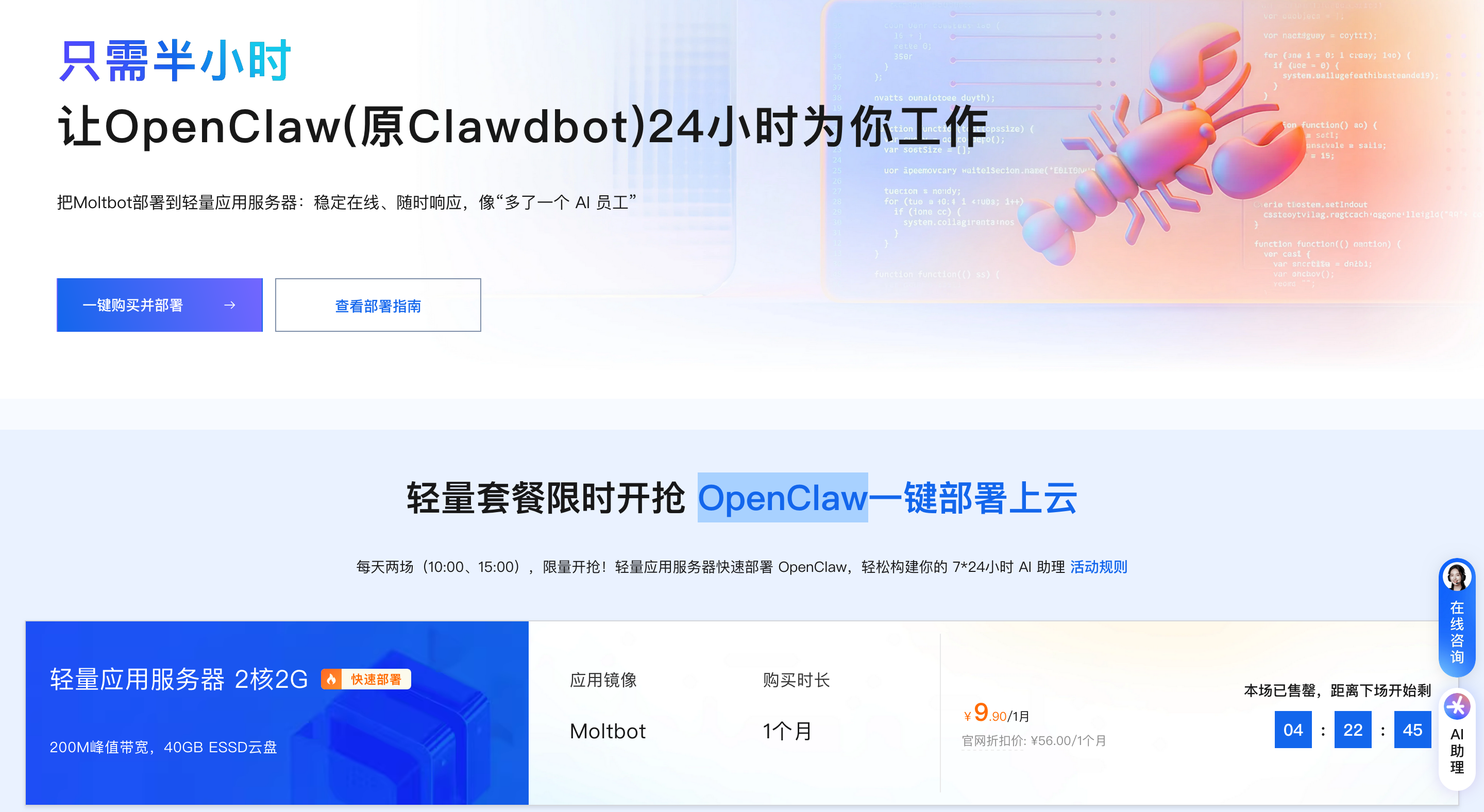
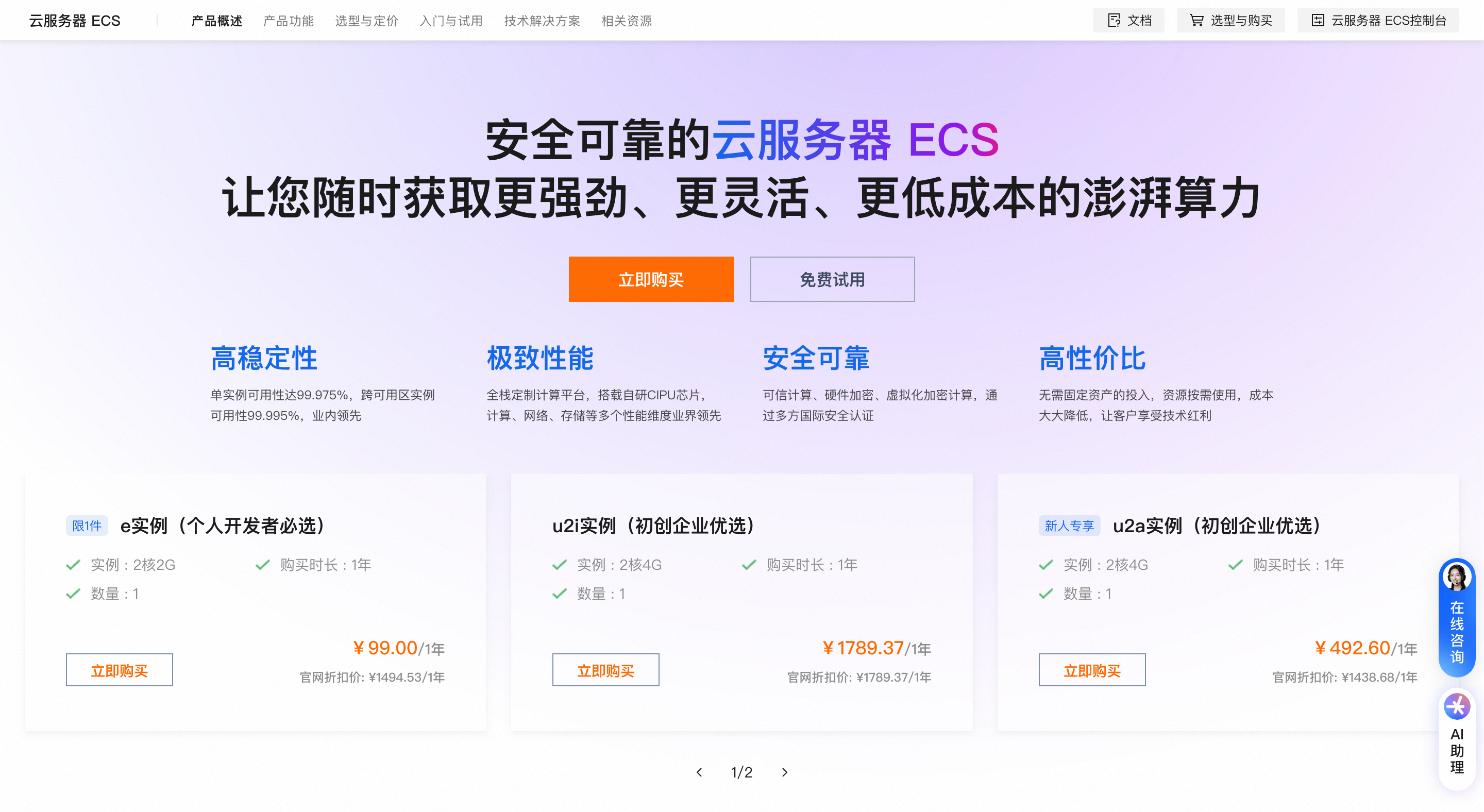
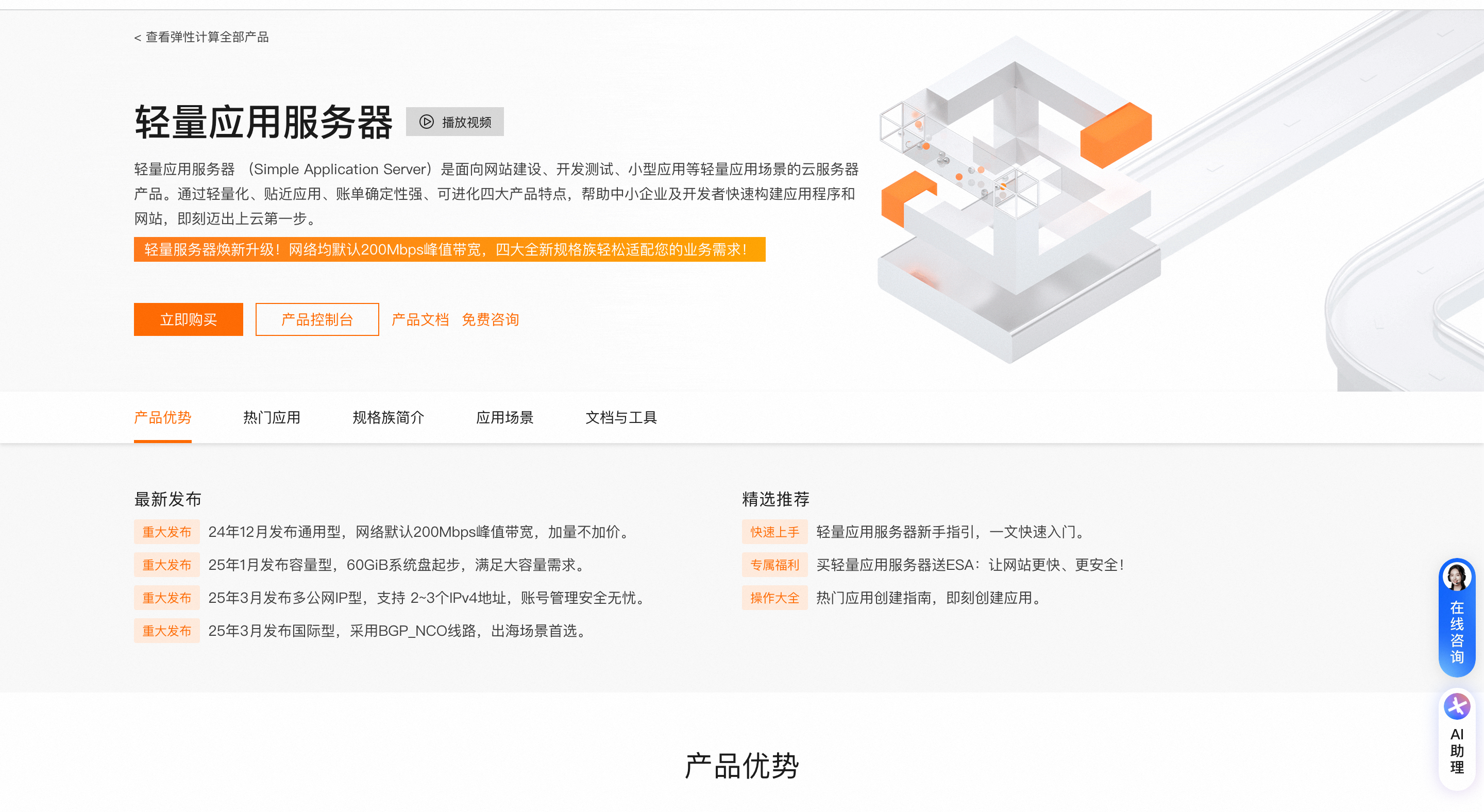
第二步:购买阿里云轻量应用服务器,配置参考:
镜像:OpenClaw(Moltbot)镜像(已经购买服务器的用户可以重置系统重新选择镜像);实例:内存必须2GiB及以上;地域:默认美国(弗吉尼亚),目前中国内地域(除香港)的轻量应用服务器,联网搜索功能受限;时长:根据自己的需求及预算选择。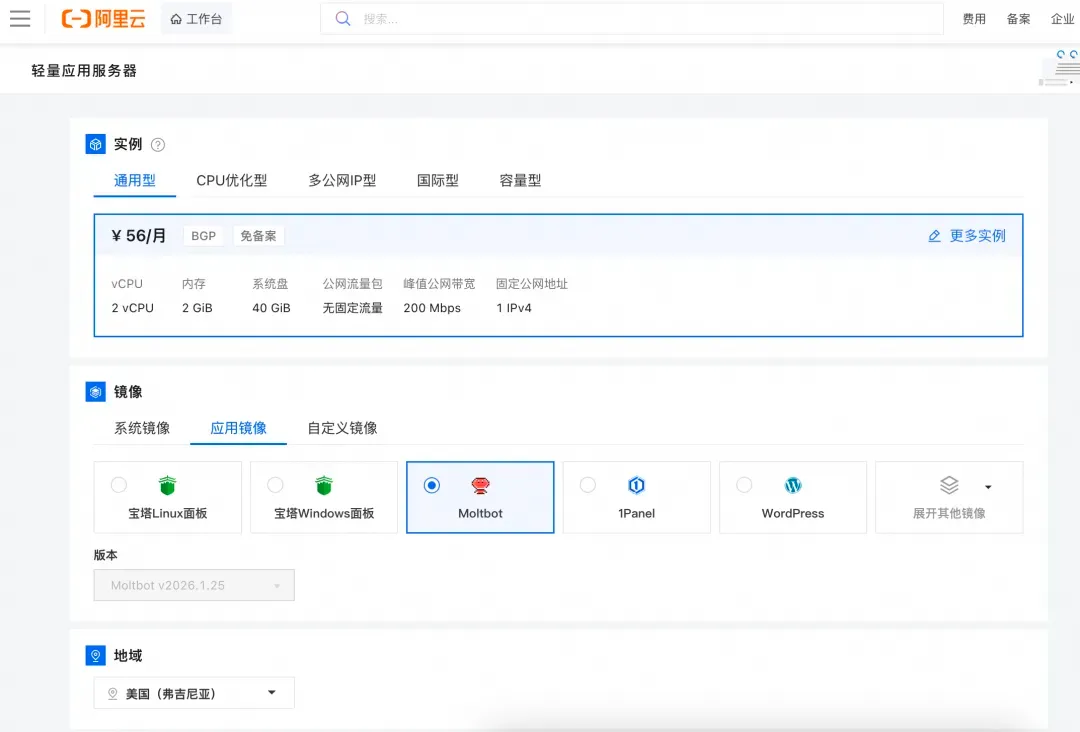
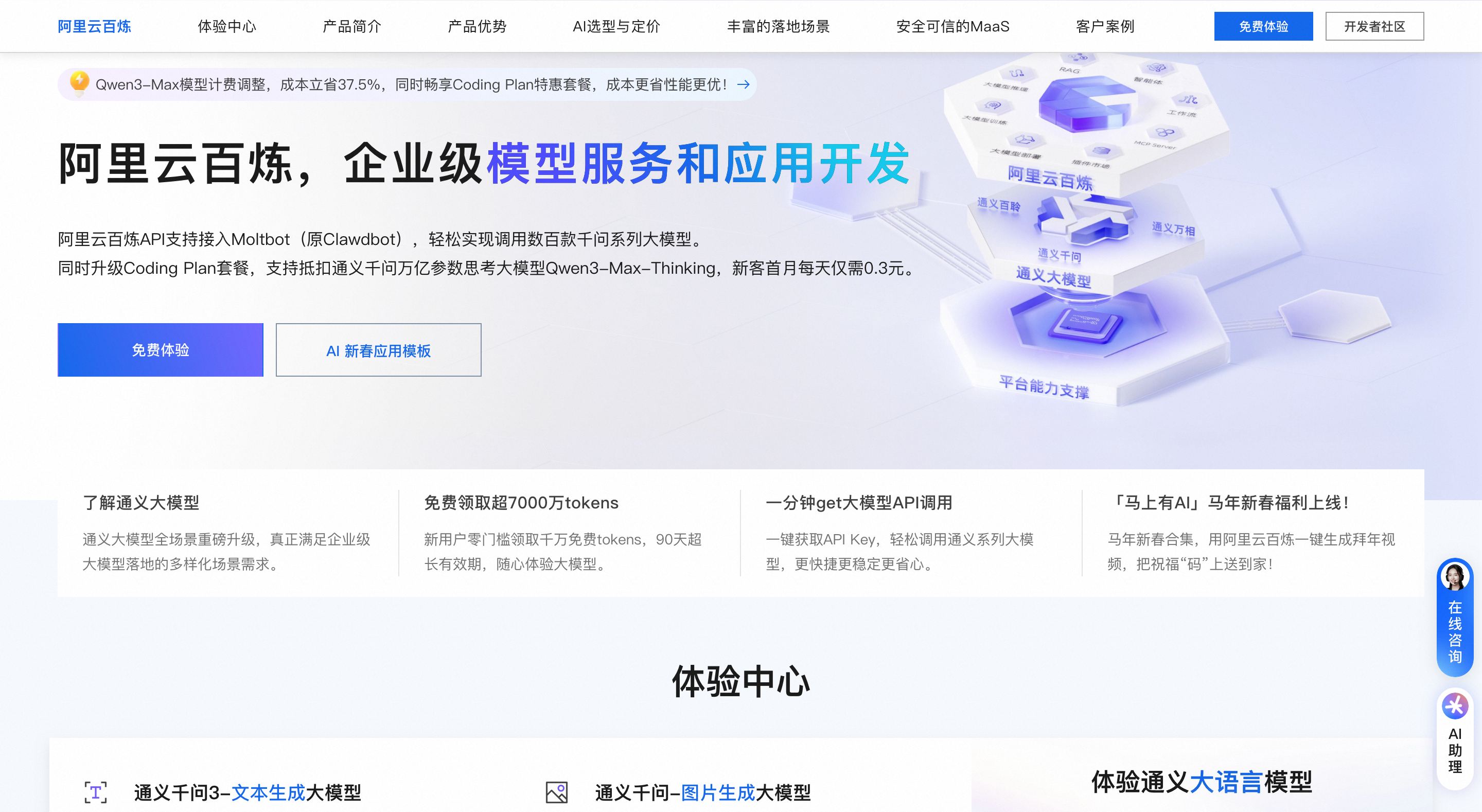
第三步:访问阿里云百炼大模型控制台,找到密钥管理,单击创建API-Key。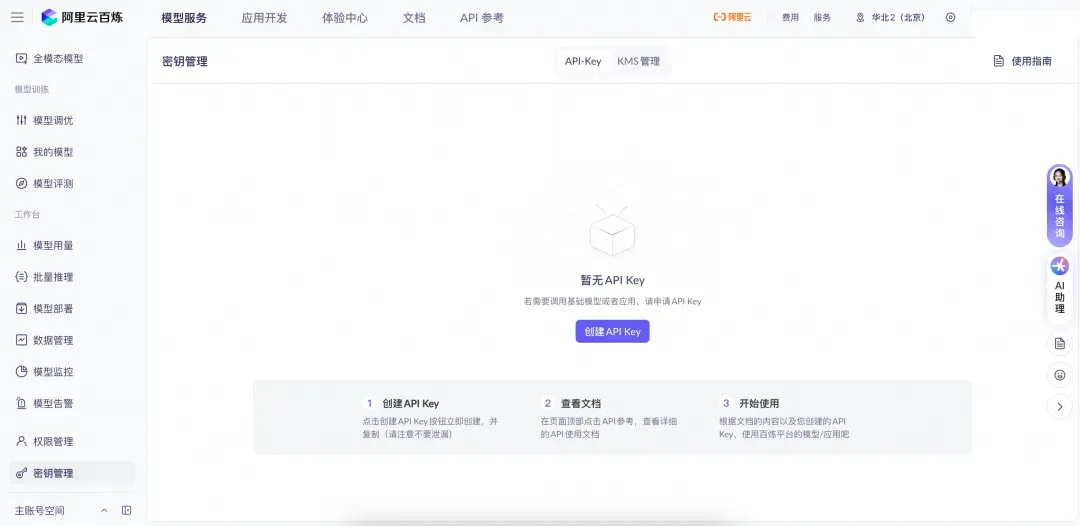
前往轻量应用服务器控制台,找到安装好OpenClaw的实例,进入「应用详情」放行18789端口、配置百炼API-Key、执行命令,生成访问OpenClaw的Token。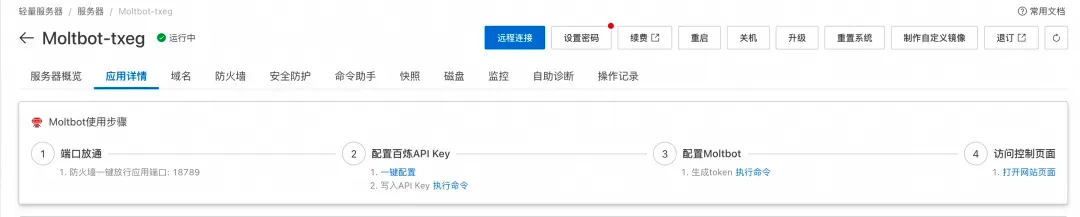
端口放通:需要放通对应端口的防火墙,单击一键放通即可。配置百炼API-Key,单击一键配置,输入百炼的API-Key。单击执行命令,写入API-Key。配置OpenClaw:单击执行命令,生成访问OpenClaw的Token。访问控制页面:单击打开网站页面可进入OpenClaw对话页面。
阿里云一键部署OpenClaw后,接入QQ、钉钉、微信、飞书的核心是在对应开放平台创建应用/机器人、配置凭证、在OpenClaw启用通道并放行端口,全程可通过WebUI或命令行操作,无需复杂开发。以下是2026年最新详细教程。
一、通用前置准备
- 确认OpenClaw已激活,百炼API调用正常,WebUI可访问(公网IP:18789)。
- 安全组放行对应端口:18789(WebUI)、22(SSH,备用),建议设置IP白名单。
- 准备各平台开发者账号,完成实名认证,获取应用凭证(如AppID、ClientSecret等)。
- 记录阿里云服务器公网IP,用于回调与白名单配置。
二、分平台接入教程(2026年2月最新)
(一)QQ接入(官方机器人,支持私聊/群聊/频道)
- 创建QQ机器人
- 登录QQ开放平台,创建机器人,获取AppID、AppSecret,设置沙箱测试账号,添加服务器IP到白名单。
- 配置消息接收模式为“Stream模式”,启用私聊、群@、频道消息权限。
- OpenClaw配置
- 安装QQ插件:通过WebUI“插件市场”安装“QQ Bot Channel”,或执行
openclaw plugins install @sliverp/qqbot。 - 通道配置:WebUI进入“通道设置→QQ”,填入AppID、AppSecret,启用通道;或命令行
openclaw channels add --channel qqbot --token "AppID:AppSecret"。 - 重启网关:
openclaw gateway restart,验证消息接收与回复。
- 安装QQ插件:通过WebUI“插件市场”安装“QQ Bot Channel”,或执行
(二)钉钉接入(企业内部应用,支持流式消息)
- 创建钉钉应用与机器人
- 钉钉开放平台创建企业内部应用,获取Client ID、Client Secret,添加“机器人”能力,消息接收选“Stream模式”。
- 发布应用版本,设置可见范围,获取机器人Webhook地址。
- OpenClaw配置
- 安装钉钉插件:WebUI“插件市场”安装“DingTalk Channel”,或命令行
openclaw plugins install @openclaw-china/channels。 - 通道配置:WebUI“通道设置→钉钉”,填入Client ID、Client Secret,启用AICard;或命令行
openclaw config set channels.dingtalk '{"enabled":true,"clientId":"xxx","clientSecret":"xxx"}'。 - 重启网关,测试私聊/群聊消息响应。
- 安装钉钉插件:WebUI“插件市场”安装“DingTalk Channel”,或命令行
(三)微信接入(企业微信机器人,个人微信通过群聊使用)
- 创建企业微信机器人
- 企业微信后台创建机器人,获取Webhook地址(含token),记录EncodingAESKey(可选)。
- 配置机器人接收消息权限,设置IP白名单(服务器公网IP)。
- OpenClaw配置
- 安装企业微信插件:WebUI“插件市场”安装“WeCom Channel”,或命令行
openclaw plugins install @openclaw-china/channels。 - 通道配置:WebUI“通道设置→企业微信”,填入Webhook地址、token、EncodingAESKey,启用通道;或命令行
openclaw config set channels.wecom '{"enabled":true,"webhookPath":"/wecom","token":"xxx"}'。 - 重启网关,企业微信群发送消息测试响应。
- 安装企业微信插件:WebUI“插件市场”安装“WeCom Channel”,或命令行
(四)飞书接入(自建应用,支持事件回调)
- 创建飞书应用与机器人
- 飞书开放平台创建自建应用,获取App ID、App Secret,添加“机器人”能力,设置事件回调URL(服务器公网IP:18789/feishu/callback)。
- 启用消息接收权限,发布应用并设置可见范围。
- OpenClaw配置
- 安装飞书插件:WebUI“插件市场”安装“Feishu Channel”,或命令行
openclaw plugins install @openclaw-china/channels。 - 通道配置:WebUI“通道设置→飞书”,填入App ID、App Secret,设置回调路径;或命令行
openclaw config set channels.feishu '{"enabled":true,"appId":"xxx","appSecret":"xxx"}'。 - 重启网关,验证消息接收与回复。
- 安装飞书插件:WebUI“插件市场”安装“Feishu Channel”,或命令行
三、通用配置与避坑要点
| 要点 | 操作 | 说明 |
|---|---|---|
| 端口放行 | 安全组放行18789(WebUI)、对应IM回调端口 | 避免消息接收失败 |
| 权限检查 | 确保IM应用/机器人权限齐全(消息接收、发送) | 缺少权限会导致功能异常 |
| 白名单设置 | 服务器公网IP添加到IM平台IP白名单 | 防止回调被拦截 |
| 日志排查 | WebUI“日志中心”查看通道连接日志 | 定位配置错误(如凭证错误、网络不通) |
| 多通道共存 | 可同时启用QQ、钉钉、微信、飞书通道 | 重启网关后生效,互不影响 |
四、总结
优先接入钉钉(功能完整、流式支持好),其次QQ(适合个人用户)、飞书(企业场景)、微信(通过企业微信机器人)。核心是正确配置IM平台凭证与OpenClaw通道,确保端口放行与白名单设置,重启网关后即可使用。
版权:言论仅代表个人观点,不代表官方立场。转载请注明出处:https://www.stntk.com/question/2493.html




只需半小时,让Moltbot (Clawdbot) 24 小时为你工作,建议使用2C4Ghttps://www.aliyun.com/activity/ecs/clawdbot?userCode=m4a0ywsh